

它能帮你做什么
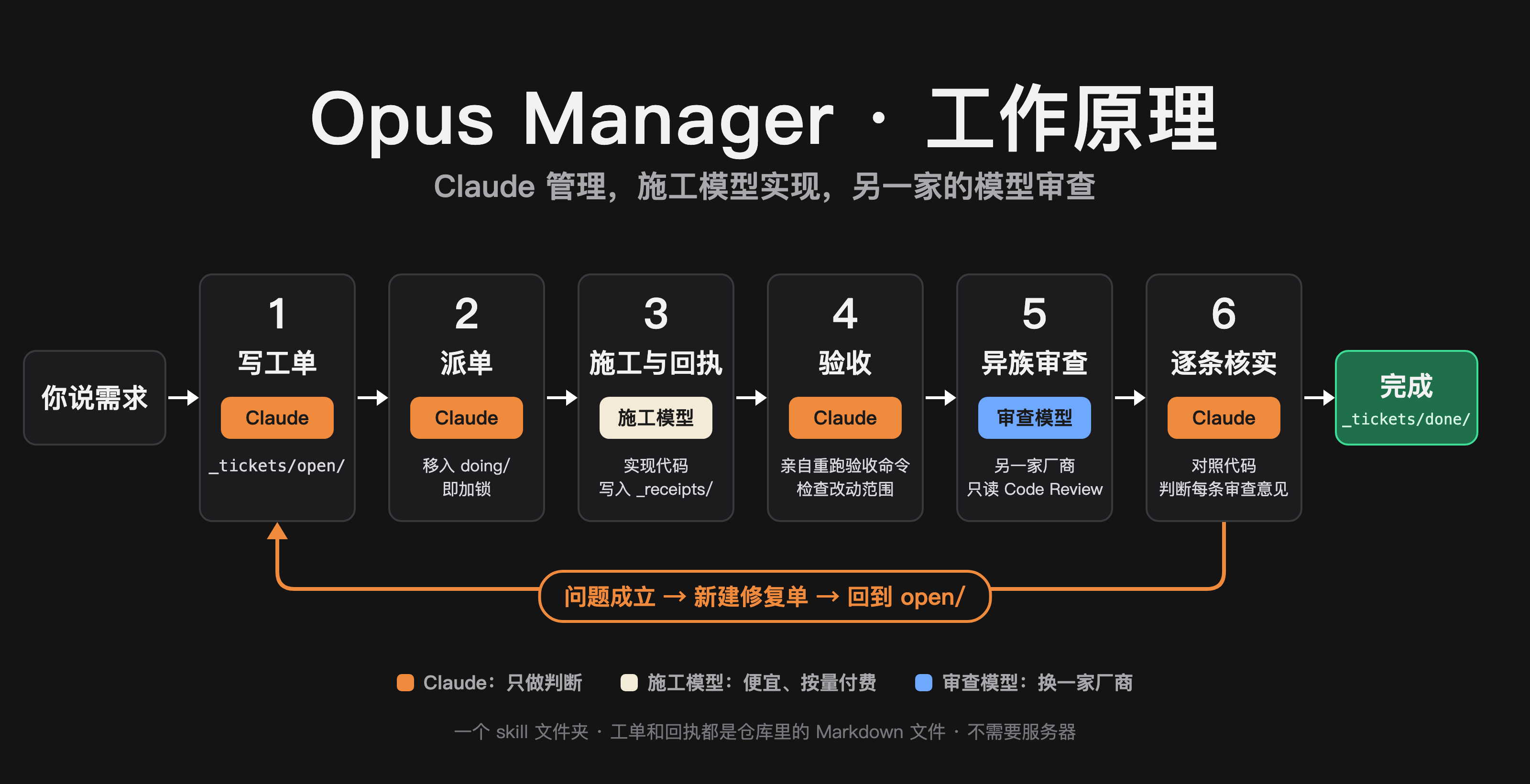
Claude(尤其是 Opus)最擅长的是判断:怎么拆任务、什么才算做完、别人的审查意见哪条是真问题。最费额度的是写代码,而这部分交给便宜的模型也能做好。
装上它之后,Claude 的额度只花在规划、验收和核实上,写代码的活交给你电脑上按量付费的其他 AI。用我自己的话说:20 美元的 Claude Pro,用出了 200 美元 Max 的感觉。
安装:最省事的办法
下载好之后,打开 Claude Code,把下面这句话发给它:
我刚下载了 opus-manager(在「下载」文件夹里,可能是 zip,也可能已经自动解压成文件夹),帮我把它装成我的个人 skill,装好后告诉我。
Claude 会自己找到文件、解压,放到正确的位置。装好后关掉 Claude Code 再打开一次,就能用了。
安装:自己动手
技能要放进一个固定的文件夹:你个人目录下的 .claude/skills。这个文件夹名字以点开头,平时是隐藏的,所以要用下面的办法打开。
Mac
- 双击下载好的 zip 解压(Safari 通常会自动解压),得到一个叫
opus-manager的文件夹。 - 打开「访达」,按
⌘ Command + ⇧ Shift + G,在弹出的框里粘贴下面这行,按回车:
~/.claude
- 在打开的文件夹里找一个叫
skills的文件夹。没有的话,在空白处点右键 →「新建文件夹」,命名为skills。 - 双击进入
skills,把opus-manager文件夹拖进去。
Windows
- 在下载好的 zip 上点右键 →「全部解压缩」,得到一个叫
opus-manager的文件夹。 - 打开「文件资源管理器」,点一下顶部的地址栏,粘贴下面这行,按回车:
%USERPROFILE%\.claude
- 在打开的文件夹里找一个叫
skills的文件夹。没有的话,在空白处点右键 →「新建」→「文件夹」,命名为skills。 - 双击进入
skills,把opus-manager文件夹拖进去。
放好之后,点进 opus-manager 文件夹,能看到一个 SKILL.md 文件就对了。重开 Claude Code 就装好了。
怎么用
在你的项目里打开 Claude Code,说一句:
走工单:给登录页加上「记住我」。
说「托管」或者「派给别的模型做」也可以。第一次用时,Claude 会先问你几件事:谁来写代码、谁来审查、能不能不经确认直接改文件,然后跑一张很小的试用工单。涉及花钱、隐私和权限的决定,它不会替你做。
一个建议:交给它之后就放手。中途插话会让 Claude 停下来核实你的话,反而更费额度。
现在的状态
- macOS:完整流程我每天都在用。
- Windows:有用户确认安装和查找工具正常,完整派单流程还没确认。
- Linux:按设计可用,我还没测过。